Slik setter du opp epostkonto i E-post i Windows 10 - Videoveiledning
Eller følg punktvis forklaring med bilder her
Steg 1:
Åpne programmet E-post fra Start menyen din nede i venstre hjørne. Det kan se slik ut:

Steg 2:
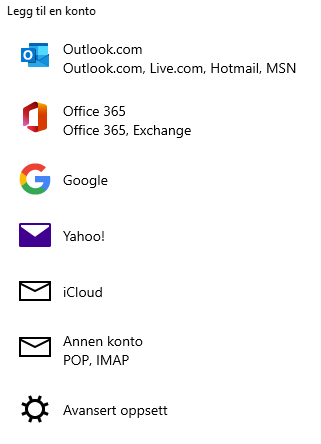
I vinduet som åpnes velger du "Avansert oppsett".
Dersom du ikke ser dette vinduet, gå til Steg 3. Om du ser dette vinduet, hopp til Steg 4.
Steg 3:
Om du allerede har andre e-postkontoer lagt inn i programmet, trykker du på "Kontoer" i listen til venstre, og deretter "Legg til konto" i listen til høyre. Du vil nå se vinduet fra Steg 2.


Steg 4:
Velg "Internett-e-post".

Steg 5:
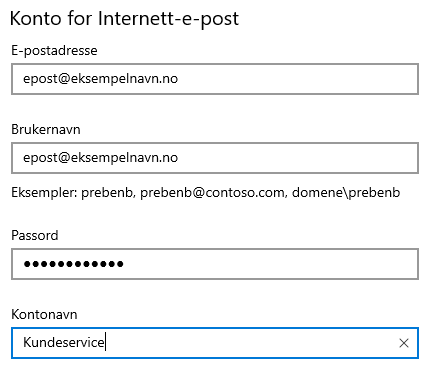
Fyll inn epostadressen du skal sette opp i de to feltene "E-postadresse" og "Brukernavn".
Skriv inn passordet ditt i "Passord"-feltet.
Under "Kontonavn" skriver du det du ønsker å kalle kontoen innad i programmet.
Bla deretter ned på siden. Du kan bruke musehjulet, eller flytte musepekeren ut til høyre for tekstfeltene for å bla.
Steg 6:
Under "Send meldinger med dette navnet" skriver du inn navnet ditt eller firmanavnet ditt.
"Server for innkommende og utgående e-post" skal fylles ut med "mail.<domenenavnet ditt>".
Bytt altså ut <domenenavnet ditt> med det som står etter @ i e-postadressen din.
Velg kontotypen "IMAP 4".

Steg 7:
Tilse at de fire sjekkboksene i bunnen er huket av. Trykk deretter på "Logg på".

Steg 8:
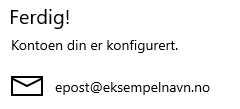
Du vil få opp et vindu som sier at oppsettet er ferdig. Dette kan du krysse ut.
Kontoen er nå klar til bruk!
Stikkord: videosupport